目录导航:
对于热爱手游开发的手游玩家来说,拥有一个稳定且功能强大的双系统环境无疑能大大提升开发效率,我们就来聊聊如何用U盘安装CentOS双系统,为你的游戏开发之旅增添一份助力。
前期准备:工欲善其事,必先利其器
在开始安装之前,我们需要准备一些必要的工具和材料,你需要一台已经安装了Windows 10的计算机,这是我们的基础系统,准备一个容量至少为8GB(推荐10GB以上)的U盘,这个U盘将用于制作CentOS的启动盘,别忘了下载CentOS的镜像文件,你可以访问[CentOS官网](https://vault.centos.org/),选择适合你需求的版本进行下载,CentOS7x86_64DVD1708.iso”,你还需要一个写入工具,如UltraISO或Rufus,它们能帮助你将镜像文件写入U盘。
二、制作CentOS启动U盘:让U盘变身启动神器
制作启动U盘的过程并不复杂,以UltraISO为例,你可以按照以下步骤操作:
1、插入U盘:将准备好的U盘插入计算机的USB接口。
2、打开UltraISO:启动UltraISO软件,这个界面可能对于初次接触的用户来说有些陌生,但别担心,跟着步骤走就对了。
3、打开镜像文件:在UltraISO的菜单栏中,点击“文件”->“打开”,选择你下载的CentOS镜像文件。
4、写入硬盘映像:点击“启动”->“写入硬盘映像”,在弹出的窗口中,确保“硬盘驱动器”一栏中选中了你的U盘。
5、开始制作:点击“写入”按钮,等待几分钟,直到制作完成,这个过程中,U盘上的所有数据都将被清空,所以请务必提前备份。
如果你更喜欢使用Rufus,那么操作过程也大同小异:
1、插入U盘并启动Rufus软件。
2、选择设备:在Rufus的“设备”下拉菜单中选中你的U盘。
3、选择镜像文件:点击“选择”按钮,找到并选中你下载的CentOS镜像文件。
4、开始制作:点击“开始”按钮,等待制作完成即可。
三、为CentOS腾出空间:压缩卷,创建新分区
在Windows系统中,我们需要为CentOS腾出一定的磁盘空间,你可以通过以下步骤来操作:
1、打开磁盘管理:右键点击“此电脑”或“我的电脑”,选择“管理”,然后在左侧菜单中选择“磁盘管理”。
2、压缩卷:在磁盘管理界面中,选择一个有足够剩余空间的分区(建议至少50GB),右键点击该分区,选择“压缩卷”,在弹出的窗口中,输入压缩空间量(例如30720MB,即30GB),然后点击“压缩”。
3、创建新分区:压缩完成后,会出现未分配的空间,右键点击未分配的空间,选择“新建简单卷”,然后按默认设置一路点击“下一步”,直到完成,这个新分区将用于安装CentOS。
设置BIOS,启动U盘:进入安装界面
我们需要进入BIOS设置,将U盘设为第一个启动设备,重启计算机,并在启动时按下特定的按键(不同品牌和型号的计算机按键不同,常见的有Del、F2、F12等)进入BIOS设置,在BIOS设置中找到启动顺序选项(通常在“Boot”标签下),将U盘设为第一个启动设备,保存设置并退出BIOS。
插入制作好的CentOS启动U盘,重启计算机,系统会从U盘启动,进入CentOS的安装界面,你可以选择安装语言(中文)、时区等基本信息,并根据提示进行下一步操作。
安装CentOS:一步步走向成功
在CentOS的安装界面中,你需要进行以下几步操作:
1、安装位置设置:选择“磁盘分区”的选项,选中之前压缩出来的新分区,点击“格式化”,然后点击“自动部署”,如果你对分区有更详细的需求,也可以手动设置分区。
2、网络和主机名配置:根据提示配置网络和主机名,对于普通用户来说,可以选择默认设置。
3、软件选择:在软件选择界面,你可以根据需要选择要安装的软件包,如果你打算在CentOS上进行游戏开发,推荐选择“带GUI的服务器”,以便安装图形界面。
4、开始安装:确认所有设置无误后,点击“开始安装”,安装过程可能需要一些时间,请耐心等待。
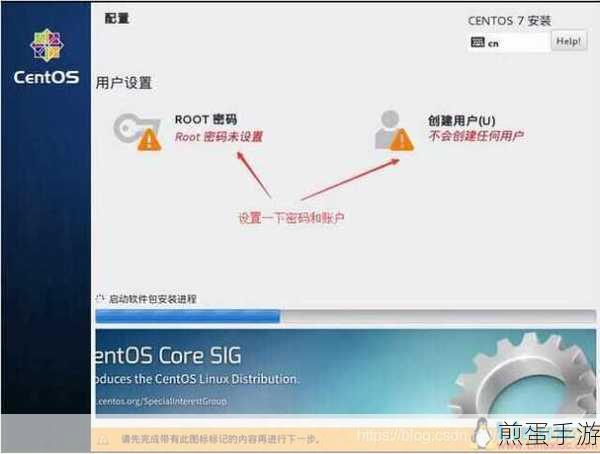
5、设置root密码和创建用户:安装过程中会提示你设置root用户密码和创建一个新用户,按照提示完成设置即可。
完成安装,修复Windows启动项
安装完成后,系统会提示你重启计算机,取出U盘,重启计算机,你可能会发现系统直接进入了CentOS,而Windows的启动项消失了,别担心,我们可以使用EasyBCD等工具来修复Windows的启动项。
1、下载并安装EasyBCD:从官方网站下载EasyBCD,并按照提示进行安装。
2、修复Windows启动项:打开EasyBCD,点击“Add New Entry”->“NeoGrub”->“Install to MBR”,然后点击“Configure Defaults”,将默认操作系统设置为Windows,保存设置并退出EasyBCD。
3、重启电脑:你应该可以看到GRUB引导菜单,其中包含Windows和CentOS两个选项,通过选择相应的选项,你可以启动不同的操作系统。
最新动态:与如何用U盘安装CentOS双系统相关的手游热点或攻略互动
1、《原神》开发者视角:在CentOS上搭建游戏开发环境
《原神》作为近年来备受欢迎的手游大作,其开发环境搭建对于手游玩家来说无疑是一个值得学习的课题,在CentOS双系统环境下,你可以利用Linux系统的稳定性和强大的开发工具,为《原神》这样的游戏开发提供更加高效的环境,不妨试试在CentOS上搭建游戏引擎和相关的开发工具,体验一把开发者的乐趣吧!
2、《王者荣耀》MOD制作:CentOS下的创意无限
《王者荣耀》作为国民级手游,其MOD制作一直受到玩家们的热捧,在CentOS双系统环境下,你可以利用Linux系统的开源特性,尝试制作属于自己的《王者荣耀》MOD,无论是修改游戏皮肤、调整英雄属性还是创建全新的游戏模式,CentOS都能为你提供强大的支持,快来发挥你的创意,打造属于自己的《王者荣耀》世界吧!
3、《和平精英》外挂检测:CentOS下的安全防线
《和平精英》作为射击类手游的佼佼者,其外挂问题一直困扰着玩家们,在CentOS双系统环境下,你可以利用Linux系统的安全性和稳定性,搭建一个外挂检测系统,通过监控游戏进程和内存使用情况,及时发现并处理外挂行为,为你的《和平精英》之旅增添一份安全保障吧!
如何用U盘安装CentOS双系统的特别之处
用U盘安装CentOS双系统不仅操作简单、成本低廉,而且具有很高的灵活性和可扩展性,通过双系统环境,你可以轻松切换不同的操作系统,享受Windows和Linux带来的不同体验,CentOS作为Linux发行版之一,其稳定性和强大的开发工具也为手游玩家提供了更加高效的游戏开发环境,无论是搭建游戏引擎、制作MOD还是进行外挂检测,CentOS都能为你提供强大的支持,快来尝试用U盘安装CentOS双系统吧!让你的游戏开发之旅更加精彩!