在当今数字化办公的时代,熟练掌握各种办公软件的操作技巧对于提高工作效率至关重要,Word 文档的编辑和排版是我们日常工作中经常会遇到的任务,而“Word 文档中页面边框如何设置”这一技能,更是能为我们的文档增添独特的风格和专业感。
让我们来了解一下为什么页面边框的设置如此重要,一个精心设计的页面边框可以使文档在视觉上更具吸引力,增强整体的可读性和专业性,在制作报告、论文、宣传册等文档时,合适的边框能够突出重点内容,划分章节,给读者带来清晰的阅读体验。
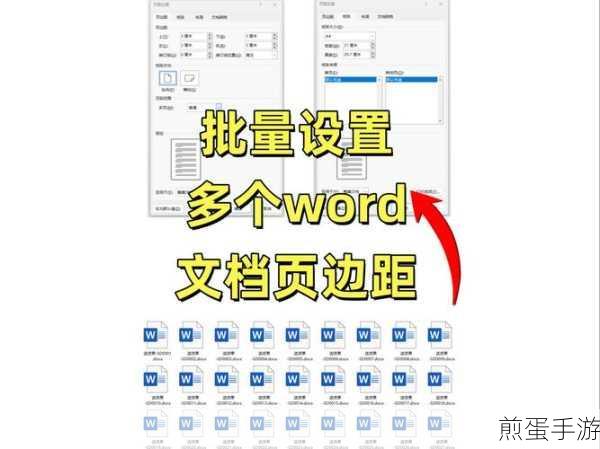
我们详细探讨一下如何在 Word 中设置页面边框,打开 Word 文档后,在菜单栏中找到“页面布局”选项,点击“页面边框”按钮,在弹出的“边框和底纹”对话框中,我们可以看到丰富的设置选项。
在“边框”选项卡中,您可以选择边框的样式,如实线、虚线、波浪线等,还可以调整边框的颜色和宽度,以满足您对文档外观的个性化需求,如果您希望边框只出现在特定的页面或段落,那么可以在“应用于”下拉菜单中进行选择。
“页面边框”对话框中的“艺术型”选项更是为我们提供了多种精美的边框图案,这些艺术型边框可以为文档增添一份独特的艺术氛围,使其在众多普通文档中脱颖而出。
除了基本的边框设置,我们还可以通过自定义选项来实现更复杂的边框效果,设置不同边的边框样式和宽度,或者为首页和奇偶页设置不同的边框。
在实际应用中,我们可以根据文档的类型和用途来选择合适的页面边框,对于正式的商务文档,简洁大方的实线边框可能更为合适;而对于创意性的文档,如活动策划书或艺术作品介绍,富有创意的艺术型边框则能更好地展现主题。
给大家分享一个小技巧,如果您在设置边框的过程中出现了错误或者不满意的效果,不必担心,只需点击“边框和底纹”对话框中的“无”选项,即可快速清除之前设置的边框,重新开始。
为了达到最佳的排版效果,页面边框的设置应该与文档的字体、字号、行距等其他排版元素相协调,如果文档中的文字较大且行距较宽,那么可以选择较粗的边框来保持平衡;反之,如果文字较小且排版较为紧凑,较细的边框可能会更合适。
掌握“Word 文档中页面边框如何设置”这一技能,不仅能够提升我们的办公效率,还能让我们的文档更具魅力和专业性,希望通过以上的介绍和建议,能够帮助您在 Word 文档的编辑中更加得心应手,成为办公高手,为您的工作和学习带来更多的便利和成就。
相信在不断的实践和探索中,您会发现更多关于页面边框设置的巧妙用法,让您的文档在众多同类中独树一帜,展现出您的独特风格和专业素养,加油,让我们一起在办公软件的世界里不断进步,创造出更精彩的作品!